Gemini Cliをさわってみて、可能性と無料枠の限界を感じた話
(せっかくなので概要を伝えてGeminiにブログ書いてもらいました。やたらオーバーですが、ほぼそのまま載せてみます。カッコ内はAIの文章に書き足してます)
Wake On LANに対応していないPCを無理やりリモート起動した話
最近、デスクトップパソコンを組みなおしました。
しっかり調べていなかったのが悪いのですが、どうやら新マザーボードはWOL(Wake On LAN)に対応しておらず、シャットダウン(S5)状態からの復帰はおろか、スリープ状態からの復帰も色々試しましたができませんでした。
ただBIOS/UFEIのメニューを見ていると、「AC電源復帰時に電源を付ける」という機能があることがわかりました。
そのためAC電源復帰時は常にPCを起動する設定にしたうえで、スマートプラグを購入し、リモートからコンセントをオン・オフすることでリモート起動することに。
実際に購入したのはコレ
SwitchBot スマートプラグミニ(JP) | チップ3IN1、今ある家電を手軽にスマート化 – SwitchBot (スイッチボット)
オン・オフの機能だけではなく消費電力も計測できるので、パソコンの消費電力測定とかもできてなかなか面白いです。
実際に組み込んでみて、問題なくリモート起動することができるようになりました。
ただ、PC起動中に間違ってオフにすると、いきなり電源を抜くのと同じなので注意が必要です。
そういった事故がないようにオン・オフについては、スクリプトを書いてスクリプトから行うようにしています。 APIも用意されているので簡単にスクリプトから操作可能です。
●起動する場合
pingでPCは起動しているか確認。起動している場合は何もしない
プラグの状態の確認、オンの場合はいったんオフにして少し待つ
プラグをオンにする
●シャットダウンする場合
pingでPCは起動しているか確認。起動している場合:
リモートからPCのシャットダウンを行う(SSHでつなぎshutdownコマンド実行)
pingがかえってこなくなるまでしばらく待つ
念のためさらに10秒ほど10秒ほど待つ
プラグをオフにする
gitlabインストール後の502エラー
起こっていた問題
仕事で使っているgithubとかbitbucketのようなものを、趣味用に欲しい、オンプレで自宅サーバにいれたいと思ったので、gitlab-ceをインストールしてみました。(環境 Ubuntu 20.04)
Ubuntu 20.04にGitLabをインストールして構成する方法 - Tutorial Crawler
このページ等を参考にインストールしたのですが
・ページにアクセスしようとしたら502エラー(時間がたっても解消せず)
・bundleというプロセスが常時CPUを100%近く使用している状態
になってしまいうまくいきませんでした。
単純な原因だったですが、ドンピシャな情報が出てこず、究明までに時間がかったのでメモ。
原因と対策
8080ポートを別プロセスで使用していたため(自分の場合はJenkinsが使用)
Jenkinsのポートを変更することで解消しました。
もしくは下記ページ等を参考にrailsで使うポートを変更することでも大丈夫そうです(試してないです)。なお、今の環境ですと、unicornではなくpumaという名前のようです。
Jenkinsのポート変更(Ubuntu 20.04)
少しはまったのでメモ
結論
sudo systemctl start jenkins
のような形で起動している場合
/usr/lib/systemd/system/jenkins.service
を編集する必要がある
Environment="JENKINS_PORT=8080"
の部分のポートを変更する。
sudo vi /usr/lib/systemd/system/jenkins.service
sudo systemctl daemon-reload
sudo systemctl restart jenkins
ダメだった方法
/etc/default/jenkins
を編集する。
検索すると出てくる方法で、何かこれを変更すれば反映しそうな雰囲気があるファイルだが、自分の環境ではきかなかった。
Pythonのcgiで別プロセスを呼び出す際にはまったこと
やりたいこと
WEBアクセスに応じて、プロセスをたちあげて処理を開始する。
プロセスをたちあげたらレスポンスを返す(プロセスの終了を待たずにレスポンスを返す)
うまくいかなかった例
別プロセスとして、以下のPythonスクリプトを呼び出すケースを考えます
mytask.py
import time time.sleep(20)
以下のCGIスクリプトで処理をしようとしました。
test.py
#!/usr/bin/python3
# -*- coding: utf-8 -*-
import subprocess
devnull = open('/dev/null', 'w')
subprocess.Popen(["python3", "mytask.py"], close_fds=True, stdout=devnull, stderr=devnull)
print("Content-Type: text/html")
print("")
print("OK")さて、このスクリプトを
python3 test.py
と実行するとすぐに処理がおわり、psコマンドでpython3 test.pyのプロセスが走っていることが確認できます。
では、これでOKかと思いきや、CGIでtest.pyを呼び出すと20秒ほど応答が返ってきません。
Apacheか何かがすべての処理が終わるのを待っているようです。
対策
色々試した結果ですが、Popenの個所を以下のようにしたら、CGI経由でも意図通りに動きました。
subprocess.Popen("nohup python3 mytask.py &", shell=True, close_fds=True, stdout=devnull, stderr=devnull)
Actions on Googleでログインできなくなっていた話
起こっていたこと
以前、以下の記事でactions on googleを設定して、テスト環境で使用する方法を記載していたのですが、昨日久しぶりに再リンクさせようとしたら、リンクできなくなっていました。
「デバイスのセットアップ」から、「Googleと連携させる」を選ぶと、確かに目的の自分のアプリがリストアップされるのですが、選択してもログイン画面などにもいくことなく、「Could not reach [test]アプリ名. Please try again.」と表示され先に進めません。
自分の認証サーバのログを見てもGoogleからアクセスがきた形跡が一切ないので、自サーバ側の問題ではなさそうです。いろいろGoogleアカウント側の設定を変更して試してみたのですが効果がなく、結構の時間が解決まで浪費しました。
解決法
いろいろ検索していたのですが、以下に解決法が提示されていました。Home Assistantというactions on googleを利用して操作できるようにできるライブラリを使っていても、同じ問題が最近発生していたようで、その解決方法です。
Can no longer link Google Assistant - #19 by Omnipius - Configuration - Home Assistant Community
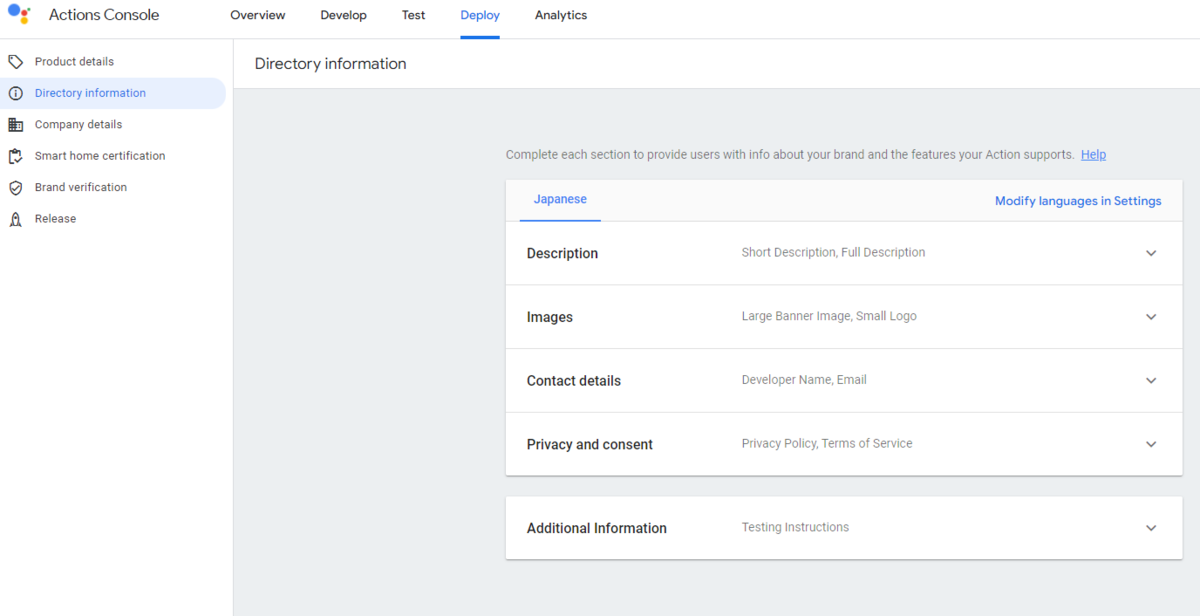
Actions on GoogleのプロジェクトのDeployの「Directory Informartion」欄を埋める必要があるようです。

こちらsaveした直後はつながらないままだったのですが、再度Test実行の処理などをしているうちに、つながるようになりました。
仕様を変えたら、公式ドキュメントも変更してほしいなと切に思いました。
ミニPCをUbuntuで無線LANルーター化
動機
NAS+自宅サーバ+ルータの機能が一台でできたら機器も減って、きっと省電力のはず。拠点間のVPNとかも簡単にはれそうだし。あとルータ回りでトラブルよくわかるけど、原因自分では深く追えないし、いっそのこと自分で構築する?みたいなところからスタートしています。
ひとまずは実家のルータ+NASにと、Celeron J4105のLANポートが二つついているミニPC「Kodlix GK45」にSSDを追加して、仕上げてみました。
導入したOS
Ubuntu Server 20.04.3 LTS
完成イメージ
2つあるLANポートのうち、一つをWAN側に、もう一つをLAN側にします。
LANのアドレスは
192.168.1.0/24
Wifiの親機としても動いて、WiFiで接続してきた子機も同じLANに繋ぎます。
(よくある無線LANルータの設定)
インターフェース名の調べ方
対応するポートがなんというインターフェース名か(OSでなんという名前で扱われているか)は
ip a
と入力して調べます。LANポートの場合抜き差しすると状態がかわるので、LANポートが複数ある場合は、ポートに抜き差しして、どのインターフェースに変化があるかをしらべて、インターフェース名を特定します。
自分のGK45では下記のようなインターフェース名でしたので、以下、下記の名前で設定していきます。
- WAN用のポートにする有線LANインターフェース:eno1
- LAN用のポートにする有線LANインターフェース:enp3s0
- WiFiインターフェース:wlo2
ルーターに仕立てる設定1:netplan
最近のUbuntuはネットワークの設定をするのはnetplanを使うのが流儀のようです。
netplanで設定していきます。
netplanの設定ファイルは
/etc/netplan/
にあるすべてのファイルを辞書順に読んでいくようです。
ディレクトリにあるすべてのファイルを別の場所に移し、こちらに以下の内容のファイルをつくります。
network: ethernets: eno1: dhcp4: true enp3s0: dhcp4: false optional: true bridges: br0: interfaces: [enp3s0] addresses: [192.168.1.1/24] nameservers: addresses: [8.8.8.8, 8.8.4.4] optional: true version: 2
そのうえで
sudo netplan apply
を実行します。
ここで行っているのは以下の設定です。
eno1はDHCPでアドレスを取得する。
enp3s0ではDHCPでアドレスを取得しない。
br0というブリッジを作り
そこにenp3s0をつなげる
IPアドレスを192.168.1.1
DNSを8.8.8.8, 8.8.4.4
ここで注意ですが、WiFiはnetplanでは扱いません。
(最初はNetplanでやろうとしていたのですが、うまくいかずやめました)
後ほどここで作ったbr0というブリッジにWiFiもつなげます。
ルーターに仕立てる設定2:DHCPサーバ
DHCPサーバを立てます。isc-dhcp-serverを使います。
インストール
sudo apt install isc-dhcp-server
設定ファイルの記述
通常起動したときに監視するインターフェースを指定します。
編集ファイル:/etc/default/isc-dhcp-server
INTERFACESv4="br0" INTERFACES="br0"
(INTERFACESv4だけでもいいかもしれませんが、一応念のため)
DHCPで払い出す内容の設定:/etc/dhcp/dhcpd.conf
option domain-name-servers 8.8.8.8, 8.8.4.4;
default-lease-time 600;
max-lease-time 7200;
subnet 192.168.1.0 netmask 255.2ip55.255.0 {
option routers 192.168.1.1;
option broadcast-address 192.168.1.255;
option subnet-mask 255.255.255.0;
range 192.168.1.100 192.168.1.254;
}適用
sudo systemctl enable isc-dhcp-server sudo systemctl start isc-dhcp-server
ルーターに仕立てる設定3:NAT
ufwを使用して設定するのが最近の推奨みたいなので、ufwで設定します。
参考:
ufwでNATとポートフォーワード - Qiita
DEFAULT_FORWARD_POLICY=“ACCEPT"
/etc/ufw/sysctl.conf
net/ipv4/ip_forward=1
/etc/ufw/before.rules (最後に追記)
# NAT *nat :POSTROUTING ACCEPT [0:0] :PREROUTING ACCEPT [0:0] -F -A POSTROUTING -s 192.168.1.0/24 -o eno1 -j MASQUERADE COMMIT
(LANからきた通信を、eno1にとおします)
ufw有効化
ufwを有効化すると、基本すべてのポートの通信ができなくなるので、あらかじめ必要なポートを開放しておきます。
ここでは、22番ポート(SSH)と、LAN内からの通信はすべてOKの設定にします。
sudo ufw allow ssh sudo ufw allow in on br0 to any
有効化
sudo ufw enable
(iptables-persistentなどをインストールしてしまっていると、再起動時にufwが無効化されるので注意(はまった))
ルータに仕立てる設定4:WiFi
hostapdを使います。
インストール
sudo apt install hostapd
設定ファイルの場所を記述
/etc/default/hostapd
DAEMON_CONF="/etc/hostapd/hostapd.conf"
設定ファイルの内容例
/etc/hostapd/hostapd.conf
interface=wlo2 bridge=br0 channel=7 logger_syslog=-1 logger_syslog_level=1 auth_algs=1 wpa=2 wpa_key_mgmt=WPA-PSK rsn_pairwise=CCMP ssid=myssid wpa_passphrase=myoasswd hw_mode=g ieee80211n=1 ieee80211ac=0
bridge=br0
とすることで、このWiFiAPをbr0ブリッジに接続されるようになります。
また、
ieee80211n=1
ieee80211ac=1
などと書かないと、11n, 11ac通信が使えません。
hw_modeは、2.4gHz帯ならばg、5gHz帯ならばaになります。
(手元のGK45は5gHz帯に2.4gHz帯で設定していますs。
sudo enable hostapd sudo start hostapd
ここまでで、よくある無線LANルータの設定になりました。
ここから色々VPNで他拠点とつないだりとか、NASとしての機能を設定したり、Jenkinsなどをたてて自宅サーバとして色々させてみたりとか、やりたいことがUbuntuなので簡単にネットで検索して実現できそうです。
さらにニッチな設定については機会があれば別記事で。